
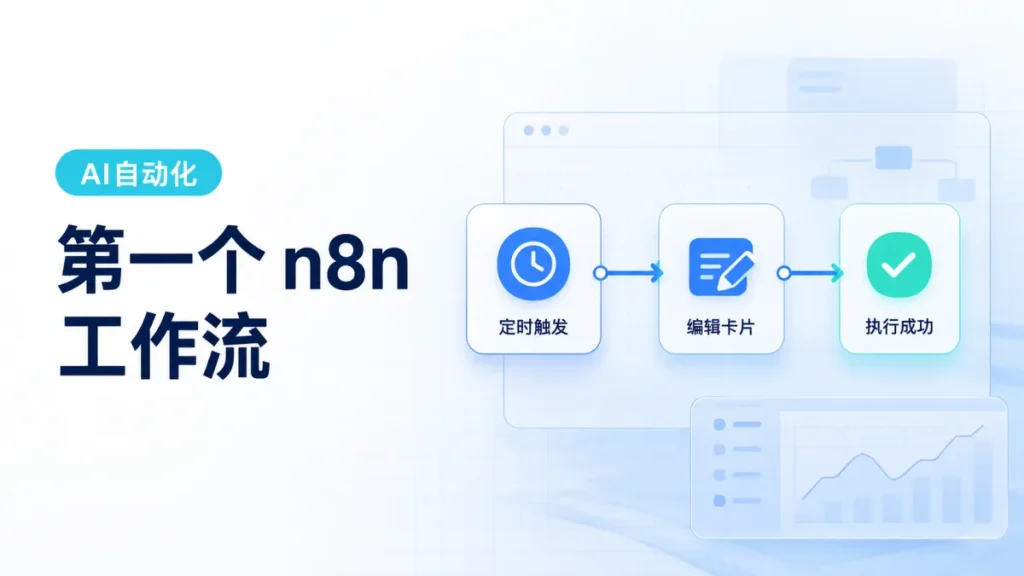
这是一条可以真正跟做的 n8n 入门练习:你会创建一个工作流,用定时触发器开始,再生成一条“今日检查”数据,先手动运行,最后让它按计划自动执行。整个练习不连接邮箱、不写业务表格,也不调用付费 API,适合已经能进入 n8n 画布的初学者。
完成后,你应该得到什么
- 一个名为“每日检查练习”的 Workflow(工作流,也就是整套自动步骤);
- 两个相连的 Node(节点,也就是流程中的单个步骤);
- 手动执行和自动执行各一条成功记录;
- 输出中包含
task、status、source三个字段。
第一步:创建并命名 Workflow
- 登录你的 n8n Cloud 或打开自托管实例。
- 从工作流列表选择新建空白 Workflow。
- 把名称改为“每日检查练习”,先保存一次。
你现在应该看到:一张空白画布,页面顶部显示“每日检查练习”,并有添加第一个步骤的入口。
第二步:添加 Schedule Trigger
Trigger(触发器)决定工作流什么时候开始。这里使用 Schedule Trigger,也就是按时间计划触发。
- 点击添加第一个步骤,搜索 Schedule Trigger。
- 选择按天执行,设置一个距离现在 5~10 分钟的测试时刻。
- 核对实例或工作流时区。时区就是系统用来解释“几点”的地区设置。
- 保存节点配置。
你现在应该看到:画布上有一个 Schedule Trigger 节点,节点没有红色必填错误提示。若设置的时间已经过去,把它改到更晚。
第三步:添加 Edit Fields 处理节点
处理节点负责把上一步的数据整理成我们想要的结构。当前版本通常叫 Edit Fields,部分旧版本可能显示 Set。
- 点击触发节点右侧的加号,搜索并选择 Edit Fields。
- 添加字符串字段
task,值为“检查今日待办”。 - 添加字符串字段
status,值为“待人工确认”。 - 添加字符串字段
source,值为“n8n 入门练习”。 - 确认 Schedule Trigger 到 Edit Fields 之间有连线。
你现在应该看到:两个从左到右连接的节点。打开 Edit Fields 时,面板里能看到刚填写的三个字段。
第四步:先手动执行
- 点击“测试工作流”或“执行工作流”。具体按钮名称可能随版本变化。
- 等待两个节点都显示成功标记。
- 点开 Edit Fields,切换到输出区域。
你现在应该看到:一条数据,其中 task 是“检查今日待办”、status 是“待人工确认”、source 是“n8n 入门练习”。这说明触发和处理已经走通。
如果失败,先点击红色节点阅读错误原文。常见原因是字段没有保存、节点没有连线,或误用了引用不存在数据的表达式。“表达式”就是从上一步动态取值的写法;本练习不需要它。
第五步:查看这次 Execution
Execution 指一次完整执行。根据当前界面,从工作流或 Overview 的 Executions 入口打开执行记录,找到刚才的手动执行。
你现在应该看到:状态为 Success 或成功,执行方式为手动,并能点开两个节点查看输入和输出。如果执行列表没有记录,检查实例是否关闭了手动执行数据保存。
第六步:保存并设置自动触发
- 再次保存工作流。
- 使用当前界面中的 Publish、Active 或 Activate 入口,让触发器生效。
- 等待计划时间过去,期间保持自托管实例正常运行。
- 回到 Executions 查看新记录。
你现在应该看到:除手动记录外,又出现一条计划触发的成功执行;打开 Edit Fields 后,仍能看到三个字段。做到这里,才算完成“从触发到自动执行”的闭环。
没有自动执行时,按这个顺序查
- 工作流是否已经保存并发布/启用;
- Schedule Trigger 的日期和时间是否仍在未来;
- 实例或工作流时区是否正确;
- 自托管 n8n 是否在计划时间持续运行;
- Executions 是否有失败记录,失败节点写了什么。
真实流程前必须知道
- 每次重跑都可能再次执行后续动作,外部写入要有去重。
- 密码和令牌应放在 n8n 凭据系统中,不写进普通字段。
- 先用测试表、自己的测试频道或可撤销目标,不要直接连接客户名单。
- 为失败设置能被人看到的提醒和人工处理人。
下一步
复制这条工作流做实验,再增加一个你能控制的输出,例如写入专用测试表。给每条测试数据加“TEST”标识,确认重复执行不会产生重复行后,再考虑连接真实系统或加入 AI 节点。
核验来源:n8n 官方 Create workflows、Schedule Trigger、Edit Fields 与 Executions 文档。节点名称、按钮和激活方式可能随产品更新发生变化,请以官方当前页面为准。